

MEISSA GREEN · 코스관리 현장노트
골프장 보식 면적부터 작업 위치까지, 지도에서 바로 확인하는 방법
예를 들어 코스관리팀에서 “3번 홀 그린 우측을 확인해 주세요”라고 전달한다고 해보겠습니다. 익숙한 표현이지만, 막상 현장에 나가면 사람마다 떠올리는 지점과 범위가 조금씩 달라집니다.
어디를 봐야 하는지, 어느 구간을 따라가야 하는지, 작업 범위는 어디까지인지까지 전달하려면 말보다 지도 화면에 직접 남기는 편이 명확합니다. 점검할 곳은 위치로, 이어지는 구간은 선분으로, 작업할 범위는 면적으로 표시하면 코스관리팀이 같은 기준에서 현장을 보게 됩니다.
실제 현장에서도 항공사진 위에 필요한 위치를 표시해 관리하거나, 홀별로 작업 구간을 나눠 자료를 만드는 방식이 활용되고 있습니다. 지도도구의 역할은 측정값 하나를 얻는 데 그치지 않고, 현장에서 알고 있는 위치와 범위를 팀이 다시 볼 수 있는 형태로 바꾸는 데 있습니다.
위치 도구로 점검할 ‘여기’를 남깁니다
코스를 돌다 다시 확인해야 할 곳이 생기면, 말로 위치를 설명하기보다 지도 화면에 지점을 남겨두는 편이 명확합니다.
- 위치 표시: 다시 봐야 할 지점을 지도 위에 바로 찍습니다.
- 이름·설명 기록: 무엇을 확인해야 하는지 함께 남깁니다.
- 원본 항공사진 확인: 필요하면 표시한 지점 주변의 실제 모습을 함께 살펴봅니다.
“그린 오른쪽쯤”이라는 기억 대신 어디를 다시 봐야 하는지와 무엇을 확인할지가 한곳에 남습니다.
3번 홀 그린 중앙과 가장자리의 황화를 다시 확인해야 한다면
예를 들어 그린 중앙과 가장자리에서 잎색이 주변보다 옅게 보였다고 해보겠습니다. 이때 원인을 바로 단정하기보다, 해당 지점을 위치로 남기고 현장에서 본 상태를 설명에 기록합니다.
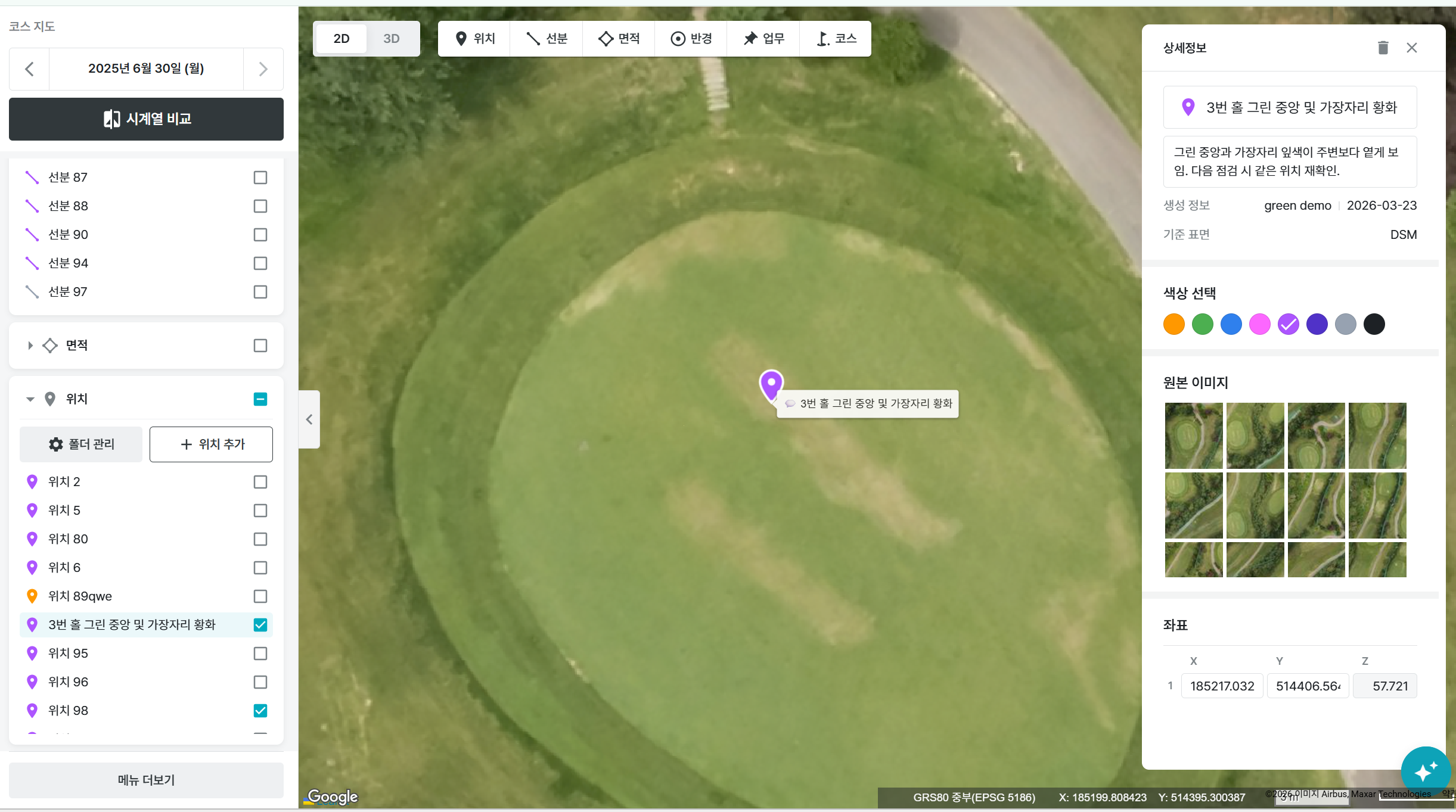
다음 점검 때 “그때 누렇게 보였던 곳”을 다시 찾는 대신, 같은 지점을 기준으로 상태를 재확인합니다. 다른 팀원이 현장에 나가더라도 어디를 봐야 하는지와 무엇을 살펴봐야 하는지가 함께 남습니다.
선분 도구로 거리와 라인을 표시합니다
하나의 점이 아니라 일정한 방향으로 이어지는 구간을 설명해야 할 때는 선분이 더 적합합니다.
- 구간 표시: 관수 라인, 시설물 위치, 이동 동선처럼 시작점과 끝점이 있는 대상을 선으로 남깁니다.
- 거리 확인: 선을 그리는 동안 수평 거리를 확인합니다.
- 직선 거리 수정: 두 점으로 만든 직선의 거리 값은 직접 수정할 수 있습니다.
홀컵 위치를 약 10m 옮긴 기록을 남긴다면
기존 홀컵 위치를 1번 지점에서 2번 지점으로 옮겼다면 두 지점을 선분으로 연결해 어느 방향으로 얼마나 이동했는지를 남길 수 있습니다.
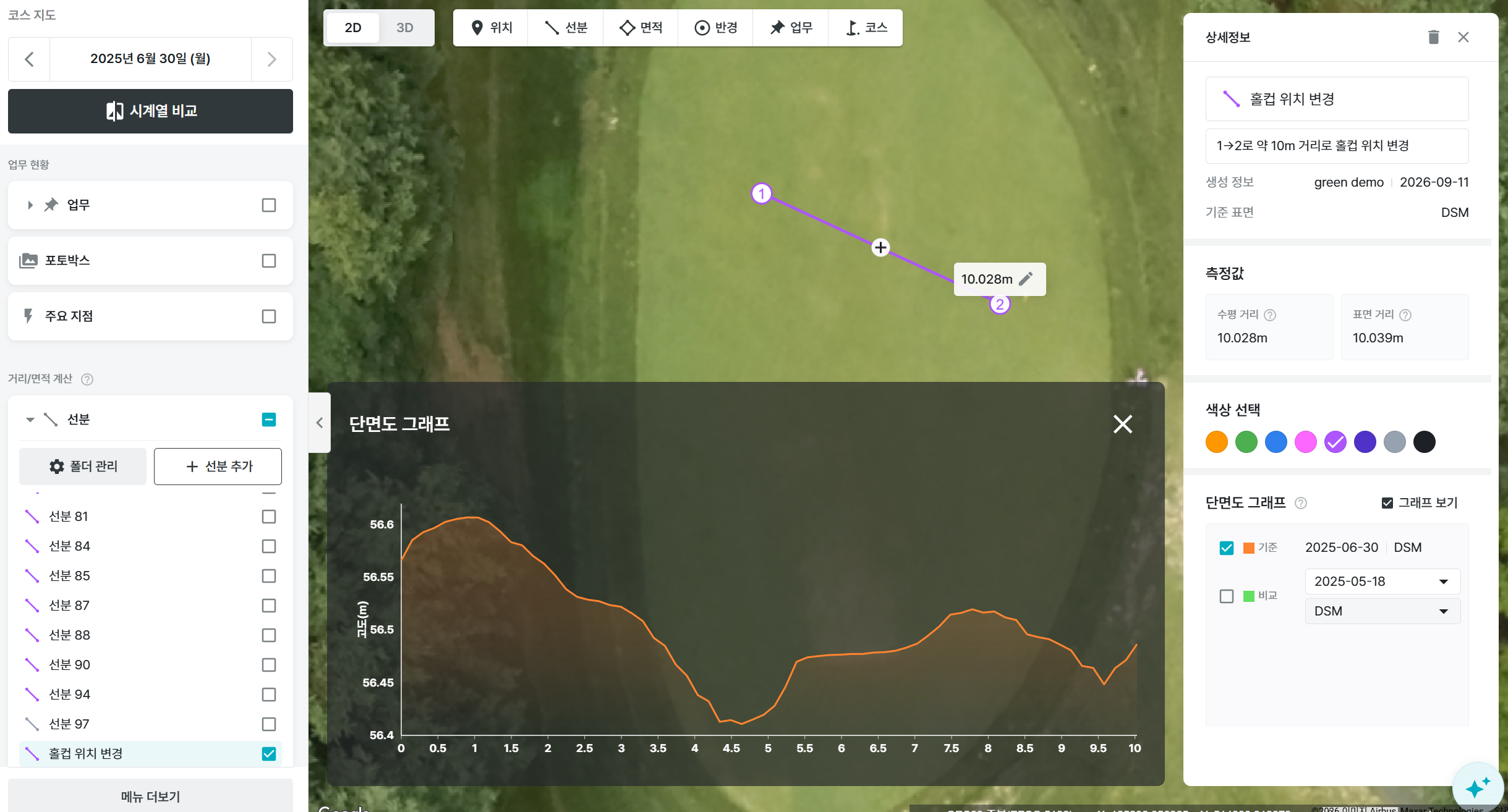
면적 도구로 작업할 구역을 정합니다
보식이나 점검처럼 일정한 범위를 대상으로 하는 작업은 “그린 주변 일부”처럼 말로만 설명하면 사람마다 떠올리는 구역이 달라질 수 있습니다.
- 다각형 구역: 작업 대상으로 볼 범위를 직접 둘러싸고 수평·표면 면적을 확인합니다.
- 원형 구역: 반경 도구로 중심점 기준의 반지름과 면적을 표시합니다.
- 작업 규모 판단: 면적값을 기준으로 보식·점검 범위가 어느 정도인지 가늠합니다.
4번 홀 우측의 보식 검토 범위를 잡는다면
작업 대상으로 볼 범위를 다각형으로 둘러싸면 막연한 “우측 일부”가 아니라 실제 구역과 면적이 함께 남습니다.
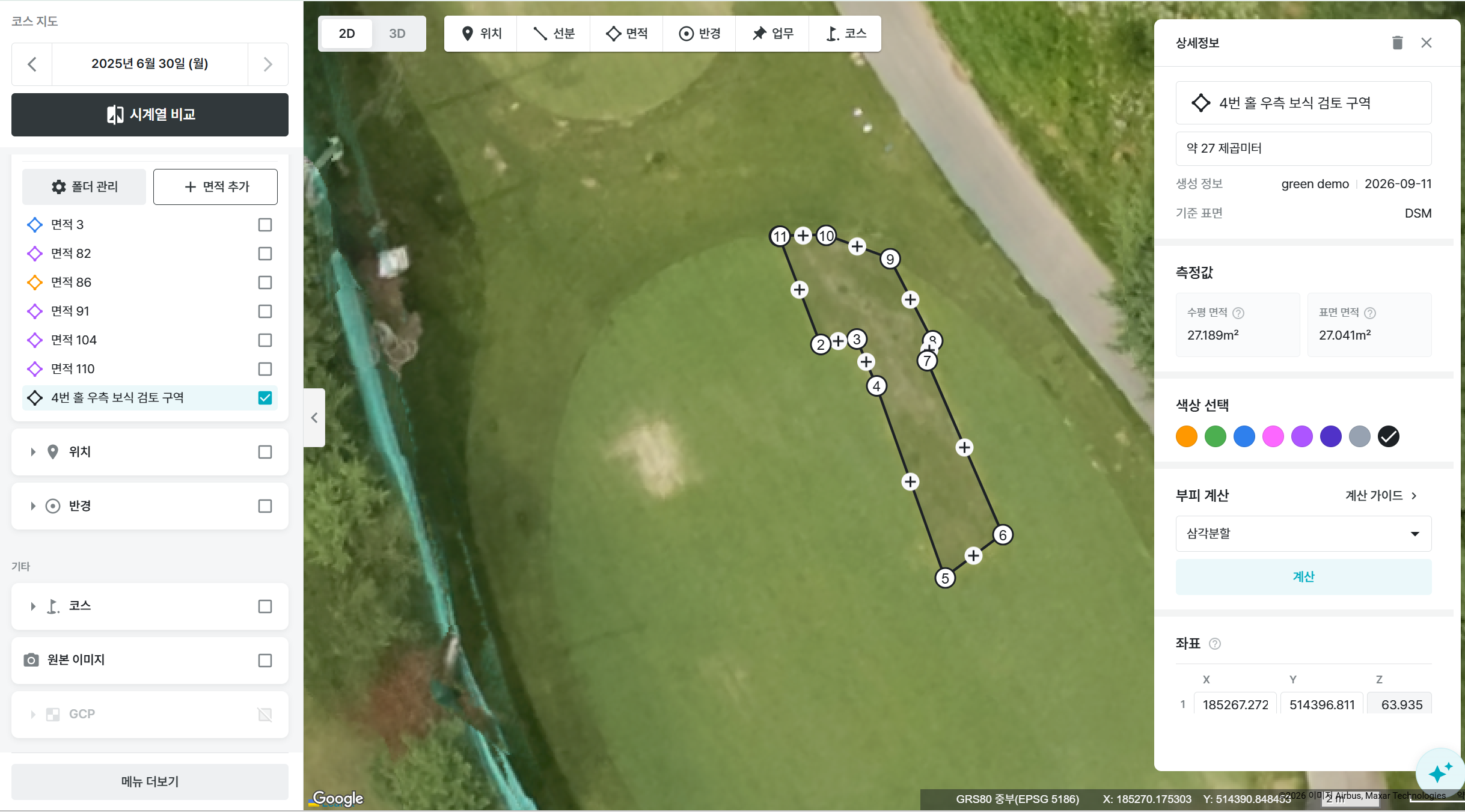
“4번 홀 우측 일부”가 아니라 약 27㎡ 규모의 작업 후보 구역으로 구체화됩니다. 코스관리팀은 같은 범위를 놓고 이야기할 수 있고, 보식을 준비할 때 필요한 잔디·자재와 작업 규모가 어느 정도일지 사전에 가늠하는 기초 정보로 삼을 수 있습니다.
지도도구가 쌓이면 폴더와 필터로 정리합니다
- 필터: 필요한 지도 객체만 골라서 확인합니다.
- 폴더: 홀이나 작업 성격에 맞춰 표시를 묶어 관리합니다.
- 다중 이동: 여러 객체를 선택해 한 번에 같은 폴더로 옮깁니다.
위치 → 선분 → 면적, 현장의 말을 같은 작업 기준으로 바꿉니다
먼저 점검할 지점을 찍고 이름과 설명을 남깁니다.
이어지는 시설이나 확인할 구간을 라인과 거리로 표시합니다.
실제 점검이나 작업이 필요한 범위를 하나의 구역으로 남깁니다.
처음에는 “3번 홀 그린 우측”이었던 설명이 지도 화면에서는 어디인지 → 어디부터 어디까지인지 → 어느 범위까지인지로 구체화됩니다.
지도도구의 핵심은 측정값 하나를 얻는 데 있지 않습니다. 현장에서 말로 전달하던 지점·라인·작업 구역을 한 지도에 남기면 코스관리팀은 이를 작업 기준으로 삼고, 운영팀과 경영진도 같은 범위와 규모를 함께 파악합니다.
우리 코스의 위치와 작업 범위도 한 화면에 남겨보세요
메이사그린 컨설턴트가 직접 화면을 보여드리며 우리 코스에 맞는 활용법을 설명해드려요.