

2026년 10월 · 읽는 데 7분

항타가 끝난 뒤에는 시공한 말뚝이 설계한 자리에 있는지, 어느 정도 들어갔는지 확인해야 합니다. 말뚝마다 번호를 찾아 도면과 일지, 측정한 값을 맞춰보는 작업이 이어지죠. 이때 말뚝 항타 관리와 드론 데이터를 연결하면 설계 위치와 시공 후 위치를 플랫폼 상에서 자동으로 비교하고, 시공 기록을 바탕으로 관입 깊이를 계산해 쉽게 검토할 수 있게 됩니다.
담당자분께서는 같은 말뚝의 기록과 사진을 함께 보면서 추가로 확인할 대상을 좁혀가실 수 있죠. 항타 일지를 모은 다음에는 어떤 검토가 이어질까요? 말뚝 번호를 도면에서 찾고, 시공한 위치와 깊이를 살펴보고, 예상과 다른 결과의 원인을 확인해야 합니다. 이 글은 그 검토 순서에 맞춰 드론 데이터의 활용 범위와 사람이 판단할 부분을 살펴봅니다.
이 글에서 확인할 내용
기존 말뚝 항타 관리에서는 말뚝마다 시공 내용을 기록하고, 시공 후 위치를 설계와 비교해 결과를 정리합니다. 일지가 모이면 그 안의 기록과 설계 자료, 현장에서 확인한 값을 같은 말뚝 번호로 맞춰보는 일이 이어집니다.
시공 전부터 후까지 필요한 자료를 순서대로 보면 이렇습니다.
말뚝 하나를 확인하는 데 필요한 자료
자료는 시공 전·중·후로 나뉘고, 검토는 이 셋을 같은 말뚝 번호로 맞춰보는 데서 시작합니다.
01
시공 전 — 설계 위치
도면에서 말뚝 번호와 좌표를 찾고, 현장에 시공할 자리를 표시합니다.
02
시공 중 — 말뚝별 기록
시공일과 말뚝 길이, 타격·관입 상황을 남깁니다. 공법에 따라 천공 깊이와 주입량도 관리합니다.
03
시공 후 — 설계·실제 비교
측량한 말뚝 중심의 좌표를 설계 좌표와 맞춰보고, 차이를 말뚝별로 정리합니다.
세 자료가 같은 말뚝 번호로 이어져야 위치 차이와 깊이를 확인할 수 있습니다.
기성말뚝 표준시방서(KCS 11 50 15)도 말뚝별 시공 기록과 함께, 설계 위치와 실제 시공 위치의 오차를 담은 시공위치도를 다룹니다. 장비와 자동화 시스템으로 시공 기록을 남기는 방법도 포함되어 있습니다.
각 자료에서 확인할 수 있는 내용은 조금씩 다릅니다. 일지는 언제, 어떤 말뚝을 시공했는지 알려주고, 위치 자료는 설계한 자리에서 얼마나 떨어졌는지 보여줍니다. 깊이를 보려면 말뚝의 길이와 기준 높이도 함께 살펴봐야 하죠.
자료마다 말뚝 번호를 찾아 값을 옮기고 계산하는 과정은 말뚝 수만큼 반복됩니다. 드론 플랫폼을 활용하면 이 가운데 말뚝 중심을 찾고, 설계 위치와 비교하고, 깊이를 계산하는 작업을 자동으로 처리할 수 있습니다.
설계 파일과 항타 일지를 올리고 시공 후 촬영 자료를 준비하시면, 계산을 실행하실 수 있습니다. 이후에는 플랫폼이 사진에서 말뚝 중심을 자동으로 찾아 위치를 보정하고, 항심 오차와 관입 깊이를 계산합니다. 말뚝마다 반복하던 대조와 계산을 시스템에 맡기실 수 있는 것이죠.
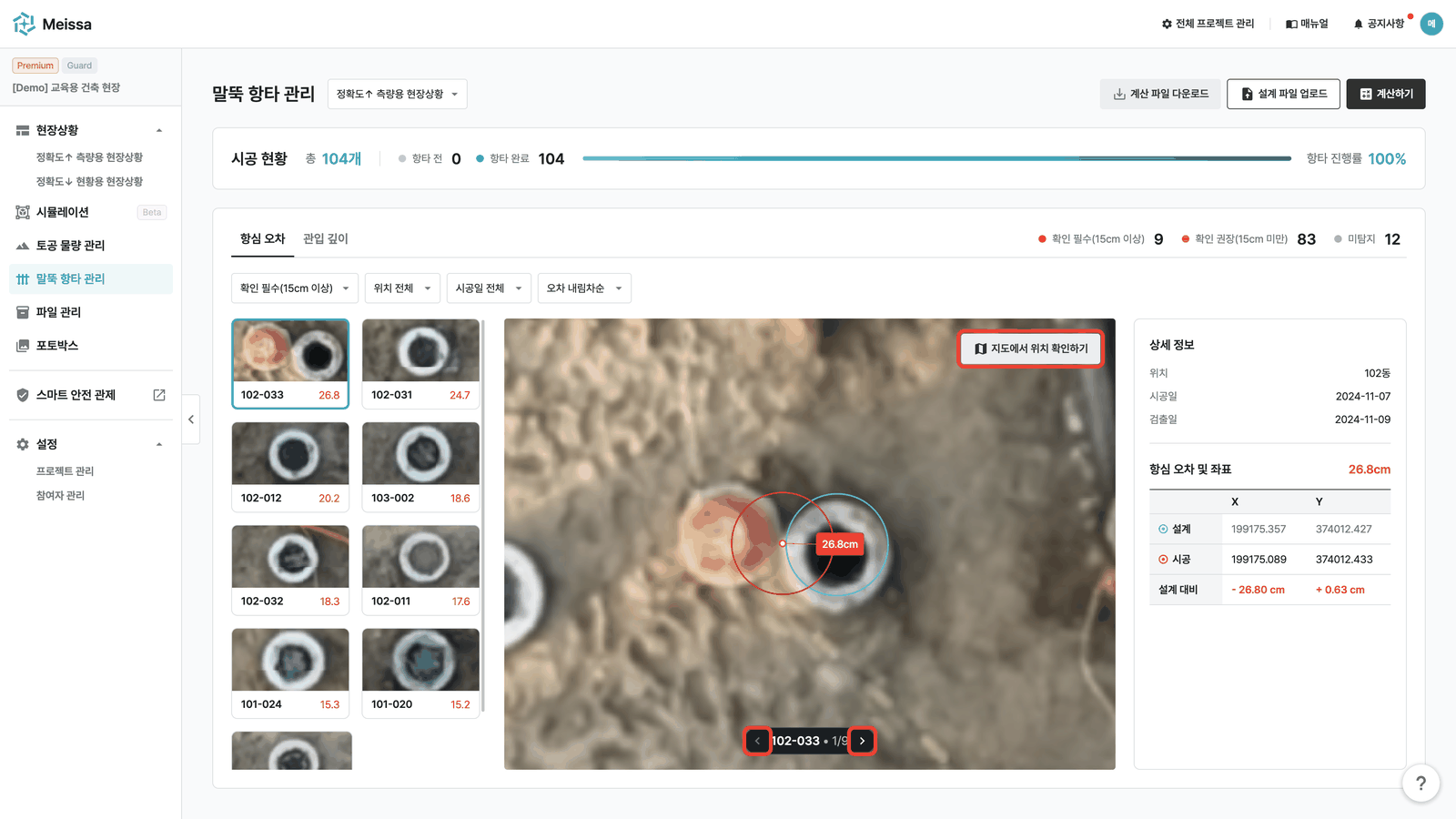
말뚝 중심을 뜻하는 ‘항심’은 설계한 위치와 실제 시공한 위치를 비교할 때 기준이 됩니다. 플랫폼은 드론 사진에서 찾은 중심과 설계 좌표를 비교해 X·Y 방향으로 얼마나 차이가 나는지 계산합니다.
결과값과 해당 말뚝의 사진도 함께 보실 수 있습니다. 값이 예상보다 크게 나왔다면 사진에서 검출한 중심이 맞는지부터 살펴보세요. 설계 위치와 실제 위치가 어느 방향으로 떨어져 있는지도 눈으로 짚어보실 수 있습니다. 숫자와 실제 모습을 함께 보시면 어떤 차이인지 이해하시기 한결 쉽습니다.
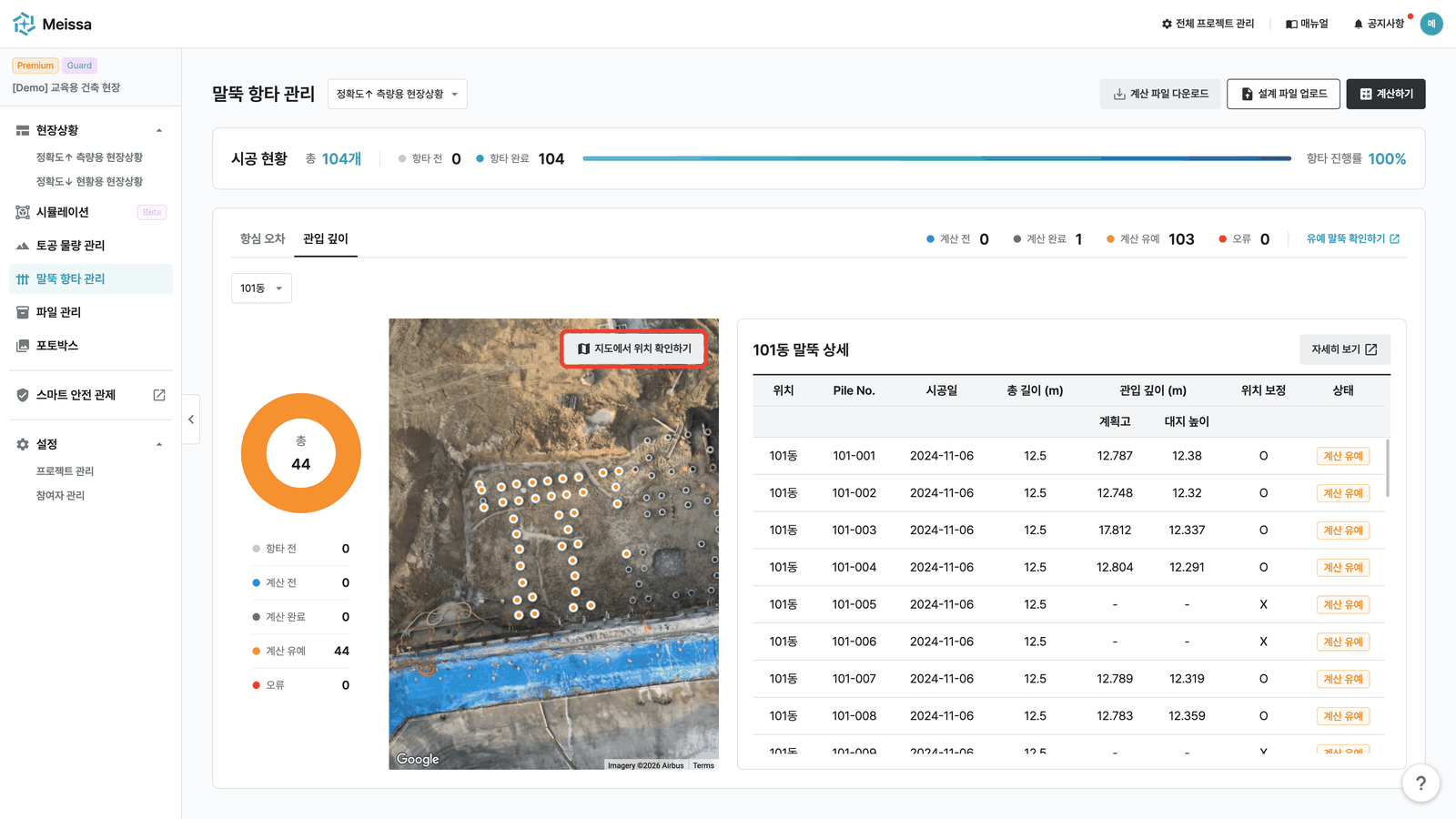
관입 깊이를 계산하려면 말뚝 전체 길이와 윗부분의 높이, 기준이 되는 높이가 필요합니다. 플랫폼은 항타 일지와 촬영 자료의 값을 함께 사용해 계획고 기준과 대지 레벨 기준의 깊이를 계산합니다.
일지에서 길이를 찾고, 높이 자료를 가져와 말뚝별로 계산하던 작업을 한 번에 처리하실 수 있습니다. 결과를 받으신 뒤에는 두 기준의 깊이를 살펴보시고, 입력한 길이나 계산 결과가 예상과 다른 말뚝을 다시 확인해 보시면 됩니다.
대시보드에서는 위치(동)별로 항타 진행과 계산 진행을 나누어 보여줍니다. 시공한 말뚝 본수와 계산을 마친 본수를 함께 볼 수 있어, 항타가 끝난 동에서도 계산이나 확인이 남아 있는지 파악하기 쉽습니다.
계산 과정에서 깊이 값이 비정상적이거나 사진과 말뚝을 제대로 연결하지 못한 대상은 ‘계산 유예’로 선별됩니다. 유예 사유와 사진을 살펴보시고, 필요한 경우 사진에서 찾은 말뚝 중심의 위치를 보정해 주시면 됩니다. 반복 계산에 들이던 수고를 줄이고, 결과를 다시 살펴보는 데 시간을 쓰실 수 있습니다.
드론 플랫폼은 촬영한 사진을 분석해 위치와 높이를 가진 현장 데이터로 만들고, 설계·시공 자료와 함께 쓰게 해주는 웹 도구입니다. 사진이 어느 좌표에 해당하는지, 표면의 높이가 얼마인지 알 수 있기 때문에 설계 위치를 비교하거나 길이를 계산할 수 있습니다.
드론은 같은 구역을 여러 사진에 겹쳐 담습니다. 사진들에 공통으로 보이는 지점을 이용해 입체적인 형상을 계산하면, 현장의 표면을 3차원 데이터로 만들 수 있습니다. 이처럼 겹쳐 찍은 사진에서 3차원 점 데이터를 얻는 원리는 미국 지질조사국(USGS)의 사진측량 설명에서도 소개합니다.

현장을 위에서 내려다본 지도처럼 펼친 사진을 ‘정사사진’이라고 합니다. 플랫폼은 이 사진에서 말뚝 중심을 찾고, 설계 파일에 있는 좌표와 비교합니다. 사진과 설계가 같은 좌표 기준으로 맞춰져 있어야 하는 이유도 여기에 있습니다.
촬영 자료에서 말뚝 윗부분과 주변 땅의 높이를 알면, 땅 위로 남은 길이를 구할 수 있습니다. 여기에 일지에 기록한 말뚝 전체 길이가 있으면 땅 아래로 들어간 길이를 계산할 수 있죠.
관입 깊이 = 말뚝 전체 길이 − 기준 높이 위로 남은 길이
기준 높이가 다르면 같은 말뚝도 깊이 값이 달라집니다
주변 대지 레벨이 계획고보다 높은 경우를 그린 도해입니다.
말뚝 최상단
주변 대지 레벨
계획고
말뚝 끝
전체 길이에서 각 기준 높이 위로 남은 길이를 빼 관입 깊이를 계산합니다. 기준 높이가 다르면 같은 말뚝도 깊이 값이 달라집니다.
사진은 말뚝 윗부분과 지표면의 높이를, 일지는 말뚝 전체 길이를 제공합니다. 땅속 말뚝 끝을 촬영하는 방식이 아니라 이 두 자료를 함께 써서 깊이를 구하는 방식입니다.
기준 높이를 어디에 두느냐에 따라 결과는 두 가지로 나뉩니다.
| 관입 깊이의 기준 | 어떤 깊이인지 |
|---|---|
| 계획고 관입 깊이 | 설계에 정한 높이를 기준으로 계산한 깊이 |
| 대지 레벨 관입 깊이 | 말뚝 주변 땅의 높이를 기준으로 계산한 깊이 |
예를 들어 주변 땅이 계획고보다 높다면, 같은 말뚝도 대지 레벨을 기준으로 계산한 깊이가 더 크게 나옵니다. 기준 높이가 달라서 생기는 차이입니다. 다른 자료와 값을 비교하실 때는 어느 높이를 기준으로 계산했는지부터 확인해 주세요.
이 계산은 시공 후 상태를 살펴보는 데 활용합니다. 항타 중의 시공 판단이나 최종 시공 적합성, 지지력 확인은 현장 기준과 필요한 측량·시험에 따라 진행합니다.
자동 계산을 시작하시려면 설계 파일과 항타 일지, 조건에 맞는 촬영 자료를 준비해야 합니다. 여기에 계산을 실행하고 결과를 살펴볼 담당자분까지 정해두시면, 자료 준비부터 검토까지 수월하게 진행하실 수 있습니다.
아래 파일 형식과 촬영 조건은 이 글에서 살펴본 드론 플랫폼의 말뚝 관리 기능을 이용할 때의 기준입니다.
설계 항심의 좌표가 담긴 csv·xlsx·xls 파일, 최대 10MB를 준비해야 합니다. 같은 번호의 말뚝이 여러 동에 있을 수 있으므로 위치(동)와 Pile No.를 함께 확인해 주세요. 일지에도 이 두 항목을 설계 파일과 같은 값으로 적어주셔야 설계와 시공 기록이 제대로 연결됩니다.
설계 좌표와 촬영 자료의 좌표 기준도 확인해 주세요. 이 기준을 맞추는 데 현장 기준점이 어떤 역할을 하는지는 드론 측량에서 GCP와 좌표 오차를 다룬 글에서 자세히 살펴보실 수 있습니다. 계획고 기준 깊이를 보시려면 해당 위치의 계획고 자료도 준비해야 합니다.
기존에 쓰고 계신 엑셀 자료가 있다면 플랫폼의 최신 업로드 양식과 먼저 비교해 보세요. 좌표만 있는 자료라면 깊이 계산에 사용할 전체 길이를 추가로 준비해야 합니다. 계산에 쓰는 길이는 실제 시공 기록과 맞아야 합니다.
시공일도 중요합니다. 플랫폼은 각 말뚝을 시공일 이후 처음 촬영된 정사사진과 연결합니다. 일지에 적힌 날짜가 어느 촬영 자료로 계산할지를 정하는 기준이 되는 셈입니다.
말뚝 계산용 촬영 고도는 100m 이하입니다. 높이 계산에 필요한 말뚝 주변의 3차원 데이터를 확보하기 위한 촬영 조건입니다. 현장 전체를 모니터링하던 촬영 경로가 있다면 이 조건에 맞는지 확인해 보세요. 모니터링 목적의 경로와 계산용 경로를 나누어야 할 수도 있습니다.
시공이 끝난 말뚝이 촬영 자료에 담겨야 하므로, 항타 일정과 촬영 일정도 함께 정해두시면 좋습니다. 이미 드론을 사용하고 계시다면 새 장비를 검토하시기 전에 현재 촬영 경로와 자료가 말뚝 계산에 맞는지부터 살펴보세요.
정사사진 분석이 끝나면 항타 일지를 올리고 계산 대상을 확인한 뒤 실행해 주세요. 촬영 자료의 분석 완료와 말뚝 계산은 별도이므로, 계산을 실행할 담당자분을 정해두셔야 합니다.
계산 후에는 완료된 결과와 함께 계산 유예·오류로 남은 대상도 살펴봐 주세요. 계산 유예로 남은 말뚝은 사진과 사유를 살펴보시고, 필요한 경우 위치를 보정해 주시면 됩니다. 오류로 표시됐다면 계획고 범위 안에 있는지, 주변 3차원 데이터는 충분한지 등 계산 조건을 다시 확인해 주세요.
업로드 전에 이 두 가지도 확인해 주세요
지금 쓰고 계신 설계 파일과 항타 일지부터 살펴보세요. 말뚝 번호·시공일·전체 길이가 갖춰져 있는지, 촬영 경로가 계산 조건에 맞는지 확인해 보시면 됩니다. 필요한 자료와 촬영 조건을 갖추시면 말뚝별 위치 차이와 깊이 계산을 플랫폼에 맡기실 수 있습니다. 담당자분께서는 사진과 결과를 보며 다시 확인할 대상을 쉽게 살펴보실 수 있습니다.
현장 데이터를 본사에서도 함께 활용하는 방법이 궁금하시다면 본사에서 모든 현장을 한 화면으로 보는 법 — DX 3단계 가이드를 참고해 보세요. STEP 2에서 지도 위 데이터 통합과 AI 말뚝 활용을 살펴보실 수 있습니다.

